Hexo搭建个人博客
本文介绍了如何使用 Hexo 在 GitHub 上搭建个人博客。
什么是hexo
Hexo 是一个快速、简洁且高效的博客框架。Hexo 使用 Markdown(或其他标记语言)解析文章,在几秒内,即可利用靓丽的主题生成静态网页。
简单来说,hexo是一个规范化的博客框架,应用hexo,博客作者只需要编写博客内容,并可以自由选择UI风格。部署好站点配置文件后,可通过几行简单命令轻松将内容更新到个人网站或者github上。
hexo的常用命令
init
$ hexo init [folder] 本命令相当于执行了以下几步,创建了博客网站的项目文件:
- Git clone hexo-starter 和 hexo-theme-landscape 主题到当前目录或指定目录。
- 使用 Yarn 1、pnpm 或 npm 包管理器下载依赖(如有已安装多个,则列在前面的优先)。npm 默认随 Node.js 安装。
当执行成功后,进入 [folder],会得到指定文件夹的目录如下:
.
├── _config.yml
├── package.json
├── scaffolds
├── source
|   ├── _drafts
|   └── _posts
└── themes -
_config.yml为站点配置文件,与之区分的是主题配置文件,详见后文; source目录下是本地编写的博客文件,默认为markdown格式; -
scaffolds是模板文件所在目录,可通过指定使用的模板创建对应的博客,博客文件和模板中内容一致,因此可以当有较多重复内容时,编写模板,创建时指定即可;一开始保存有page、draft、post三种基本模板; -
source博客作者编写的文件所在目录; -
themes博客主题所在目录,通过github下载的themes主题保存在此,通过选择不同主题即可选择不同的ui界面 -
node_modulesnpm局部下载时,创建的目录,在项目根路径下使用npm下载的包均在此目录下 -
publichexo根据source内容,站点配置文件,主题配置生成的网站文件,也是最终推送部署到github page上的目录
new
$ hexo new [layout] <title>本命令用于创建页面,文章,草稿,title为创建的文件名称,后缀默认为md即markdown格式
layout为Hexo默认的布局格式,或者说文章类型
| layout | 路径 | 效果 |
|---|---|---|
| page | source/ | 创建新的网页页面,例如创建tags和categories时会在source/下创建对应文件夹和index.html |
| draft | source/_drafts | 创建草稿,通过hexo publish [layout] <title>发布为post |
| post | source/_posts | 创建一般博客页面,默认选项 |
| scaffold_type | source/ | 根据自定义模板创建博客 |
其他参数
| 参数 | 描述 |
|---|---|
-p, --path |
自定义新文章的路径 |
-r, --replace |
如果存在同名文章,将其替换 |
-s, --slug |
文章的 Slug,作为新文章的文件名和发布后的 URL |
generate
$ hexo generate
## or
$ hexo g
该命令用于hexo生成静态文件即public目录下的内容
| 选项 | 描述 |
|---|---|
d, --deploy |
文件生成后立即部署网站 |
-w, --watch |
监视文件变动 |
-b, --bail |
生成过程中如果发生任何未处理的异常则抛出异常 |
-f, --force |
强制重新生成文件 ,如果 public 目录存在,那么 hexo g 只会重新生成改动的文件。使用该参数的效果接近 hexo clean && hexo generate |
publish
$ hexo publish [layout] <filename>发表草稿。
server
$ hexo server
## or
$ hexo s
启动本地服务器。默认情况下,访问网址为: http://localhost:4000/。
| 选项 | 描述 |
|---|---|
-p, --port |
重设端口 |
-s, --static |
只使用静态文件 |
-l, --log |
启动日记记录,使用覆盖记录格式 |
deploy
$ hexo deploy
## or
$ hexo d
部署网站到目标仓库
clean
$ hexo clean清除缓存文件 (db.json) 和已生成的静态文件 (public)。
在某些情况(尤其是更换主题后),如果发现对站点的更改无论如何也不生效,需要运行该命令。
其他选项
安全模式
$ hexo --safe在安全模式下,不会加载插件和脚本。当您在安装新插件遭遇问题时,可以尝试以安全模式重新执行。
调试模式
$ hexo --debug在终端中显示调试信息并记录到 debug.log
简洁模式
$ hexo --silent隐藏终端信息。
站点部署与配置
prerequisite:
- github 创建和账户同名的仓库,仓库名必须为
<username>.github.io,必须为public - 安装好Node.js
- 安装好Git
hexo使用流程
npm安装hexo
$ npm install -g hexo-cli hexo初始化目录
$ hexo init blog发布测试文章并访问http://localhost:4000/查看网站效果
$  hexo new test_my_site
$  hexo g
$ hexo s编辑根目录下站点配置文件_config.yml,翻到最后修改为刚才创建的仓库地址

安装Git部署插件
npm install hexo-deployer-git --save安装成功后输入
hexo clean
hexo g
hexo d
这三条命令将刚才测试生成的静态文件删除,并生成新的文件,部署到github仓库页面,这时可以通过访问 username.github.io访问博客主页,部署后要等几分钟才会生效。
NEXT主题配置
- 在终端窗口下,定位到 Hexo 站点目录下。使用
Gitcheckout 代码:
$ cd your-hexo-site
$ git clone https://github.com/iissnan/hexo-theme-next themes/next
or
$ npm install hexo-theme-next- 当 克隆/下载 完成后,打开 站点配置文件, 找到
theme字段,并将其值更改为next以启用 NexT 主题
theme: next- Next以及其他主题的配置都需要到配置目录下的
_config.yml修改,或者可以通过在站点根目录下创建_config.[theme_name].yml,并将原_config.yml内容拷贝进该文件,使得hexo优先使用该配置文件内容,例如,使用npm下载的next配置文件拷贝到根目录下的_config.next.yml
cp /node_modules/hexo-theme-next/_config.yml _config.next.yml- 需要将next配置文件中语言设置更改为
zh-CN使得hexo能读取menu翻译文本
其他更详细的第三方设置可参考 Next中文文档
图床
当博文中有图片时,若是少量图片,可以直接把图片存放在source文件夹中,但这显然不合理的,因为图片会占据大量的存储的空间,加载的时候相对缓慢 ,这时考虑把博文里的图片上传到某一网站,然后获得外部链接,使用Markdown语法,完成图片的插入,这种网站就被成为图床。
阿里云是目前中国最大的云服务提供商,其提供的OSS服务可以满足我们的需求。
PicGo能快速上传图片并获取图片URL,结合Typora图像设置可以使得本地图片插入到文档后立刻上传并保存到OSS bucket中
PicGo中,我们需要设置KeyId, KeySecret,Bucket等信息,这些都是在阿里云获得

OSS bucket创建
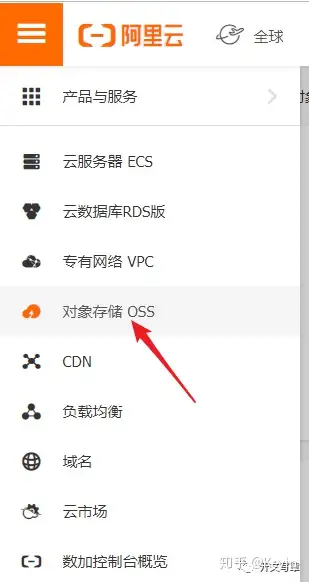
在注册好阿里云账号后,打开侧边栏,选择对象存储OSS,如下图:
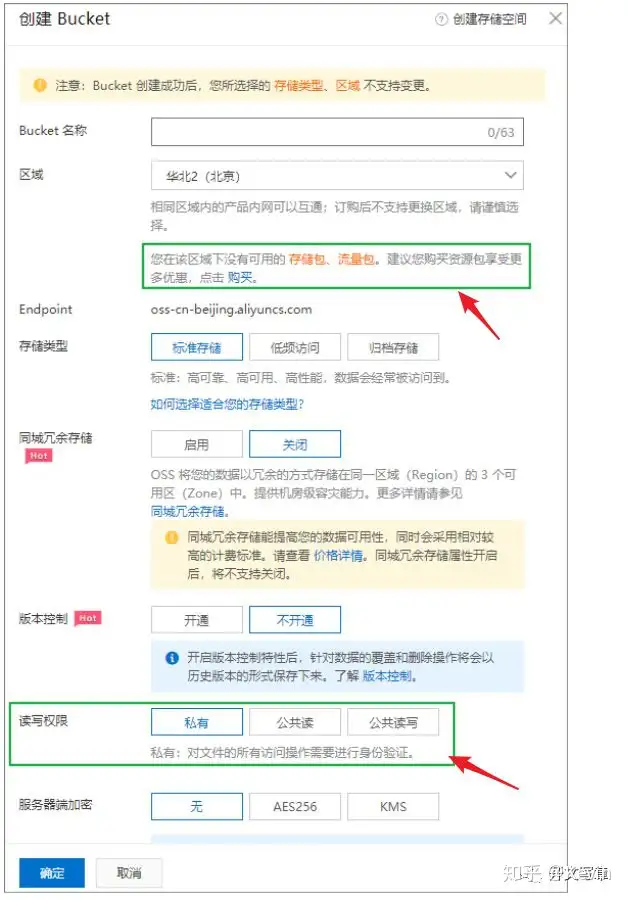
点击创建bucket,编辑配置,如图,读写权限改成公共读,其余默认,计费方式默认是按量计费,适合访问量不大的个人播客主页使用
用户权限管理
添加用户,推荐最好是单独创建一个用户来单独操作OSS(用户的定义就是需要访问云资源的人员或应用程序),这样给这个用户赋予单独的访问 OSS的权限,更加安全方便。
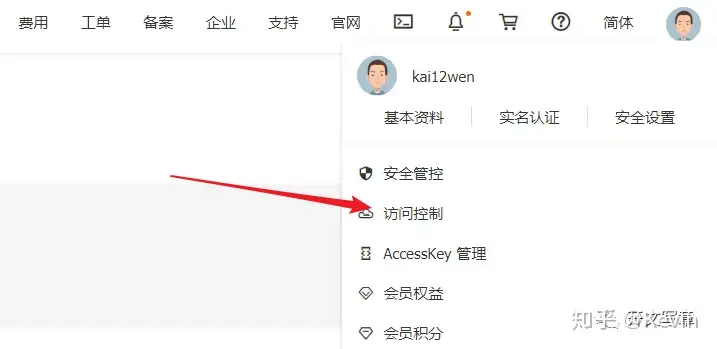
添加用户步骤为:点击自己头像,然后选择访问控制,如下图所示:
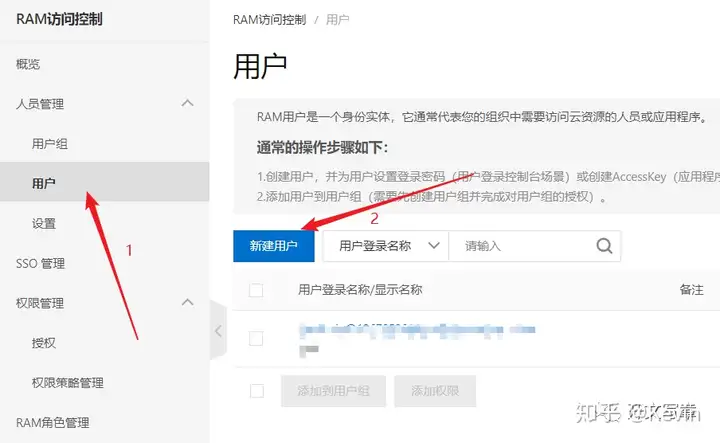
点击用户,选择新建用户,如下图所示
之后进行用户配置,注意要勾选编程访问,控制台密码登录可以不选择,登录名称,显示名称自己设定。
确定后得到创建用户的信息,这里要记下AccessKey ID 和 AccessKeySecret,之后配置PICGO用到,因为这个界面关掉之后就不好找了,所以最好 记在记事本里,如下图所示:

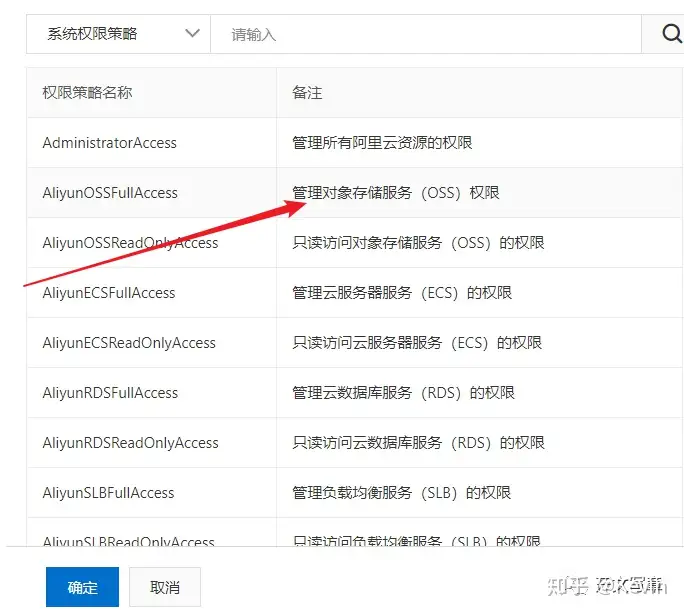
设置用户权限,使得用户只能访问OSS的服务。点击添加权限,如下图所示:

选择管理对象存储服务权限,点击确定,如下图所示:
上述过程完成后,将信息填入PicGo的设置中,即可启用阿里云OSS服务,可以上传几张图片验证效果
Typora配置PicGo
启动Typora,菜单栏中,点击 文件->偏好设置->图像,设置为如下

这样博客编辑时,选择上传图像,URL会自动转化成OSS的URL。
参考链接: